エックスサーバー版の前提
エックスサーバーはSPF・DKIM・DMARCの設定をサーバーパネルから一元管理できる国内レンタルサーバーです。メール認証の3要素には次の役割があります。
- SPF: 送信を許可するIPアドレスをDNSで宣言する。なりすましメールのIP不一致を検出する。
- DKIM: メールに電子署名を付け、送信元ドメインの正当性と改ざんがないことを証明する。
- DMARC: SPF/DKIMが失敗したときに受信側が取るべきアクション(何もしない・隔離・拒否)を宣言する。レポートを受け取ることもできる。
Googleは2024年2月より、1日5,000通以上の送信者にSPF・DKIM・DMARCの設定を義務付けています。送信量が少なくても設定しておくことで、スパムフォルダへの振り分けリスクを下げられます。
エックスサーバー SPF設定のやり方
サーバーパネルにログインし、「メール」カテゴリから「SPF設定」を開きます。
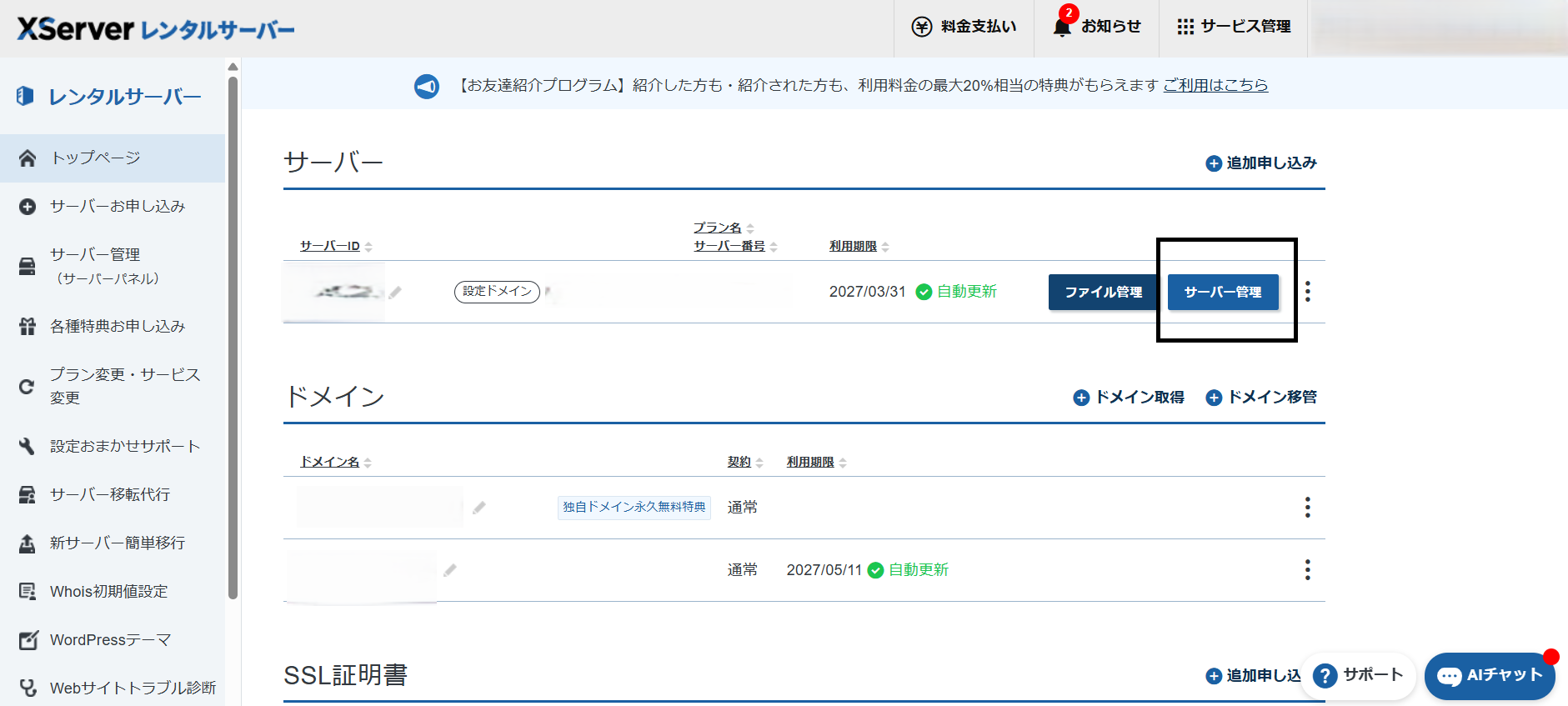
サーバーパネルのメニュー例(実際の画面は時期によって異なる場合があります)
対象ドメインを選択すると、SPF設定の一覧が表示されます。独自ドメイン追加時にエックスサーバーのSPFレコードが自動設定されている場合があります。まず現在の設定を確認してください。
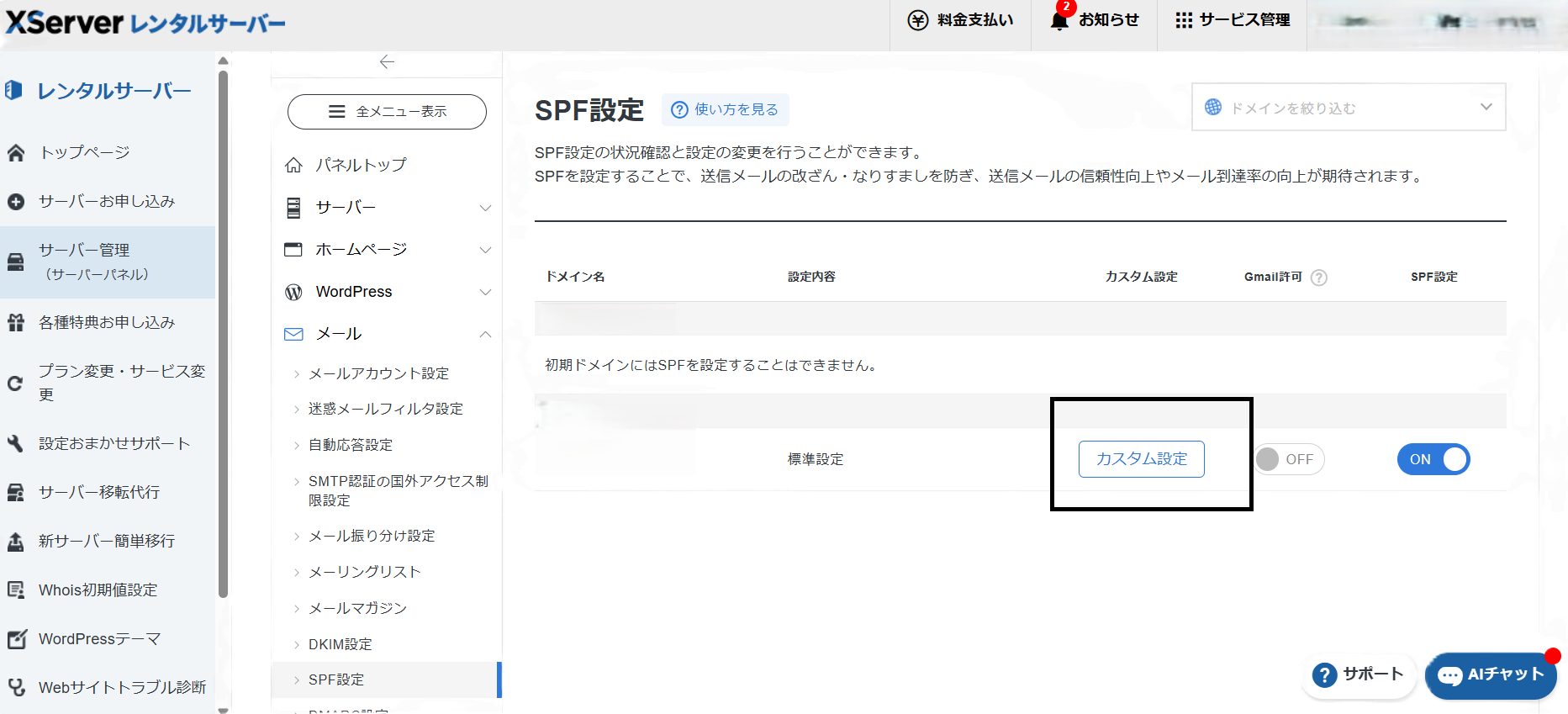
SPF設定一覧画面の例

SPF詳細設定画面の例
エックスサーバーのサーバーのみから送信する場合、標準的なSPFレコードは以下のようになります。
v=spf1 +a:ドメイン名 +mx ~allGmail許可(Google Workspace等を経由して送信する場合)
GmailやGoogle WorkspaceのSMTP経由で送信する場合は、include:_spf.google.com を追加します。
v=spf1 +a:ドメイン名 +mx include:_spf.google.com ~allサーバーパネルにGmailを許可するチェックボックスがある場合は、チェックを入れるだけで自動的にincludeが追加されます。
SPF設定の注意点
- SPFには DNSルックアップ10回 の上限があります。includeを多く追加するとpermerrorになる場合があります。
~all(ソフトフェイル)から始め、運用が安定したら-all(ハードフェイル)への変更を検討してください。- DNSをエックスサーバー以外(Cloudflare等)で管理している場合は、そちらのDNSに直接TXTレコードを追加する必要があります。
エックスサーバー DKIM設定のやり方
サーバーパネルの「メール」カテゴリから「DKIM設定」を開きます。対象ドメインを選択し、DKIMを有効化してください。
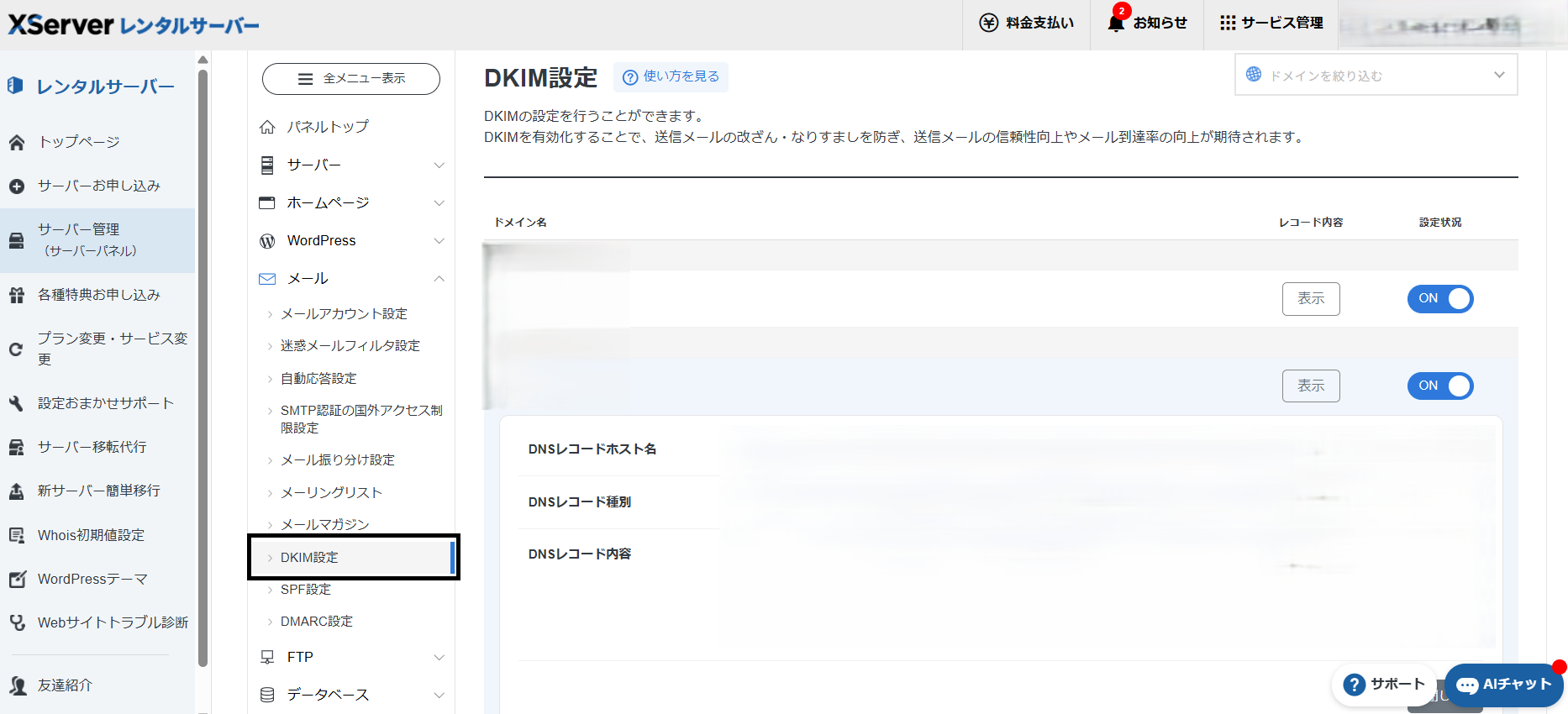
DKIM設定画面の例
エックスサーバーの場合、DKIMを有効化するとサーバー側で鍵ペアが生成され、エックスサーバーのDNSに必要なTXTレコードが自動追加されます。
DNS他社管理の場合は注意: エックスサーバー以外(Cloudflare、お名前.com等)でDNSを管理している場合、DKIM設定画面に表示される公開鍵のTXTレコードを自分でDNSに追加する必要があります。設定画面に表示されるレコード値を確認し、DNS管理会社側のパネルに登録してください。
DKIMが正しく設定されているかは、テストメールのヘッダーで DKIM=pass となっていることを確認するか、DNSJPのDKIMチェックツールで検証できます。
エックスサーバー DMARC設定のやり方
サーバーパネルの「メール」カテゴリから「DMARC設定」を開きます。
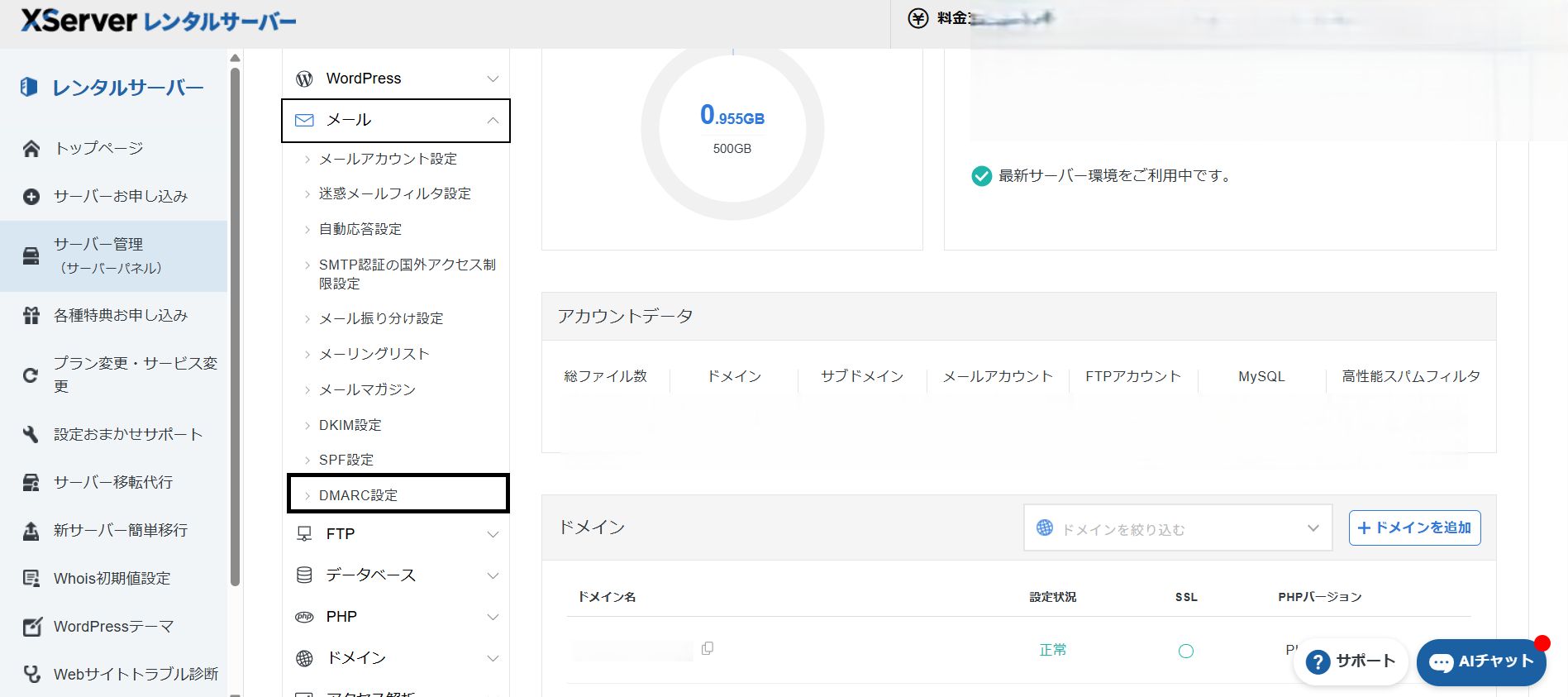
DMARC設定メニューの例
対象ドメインを選択するとDMARC設定画面が表示されます。
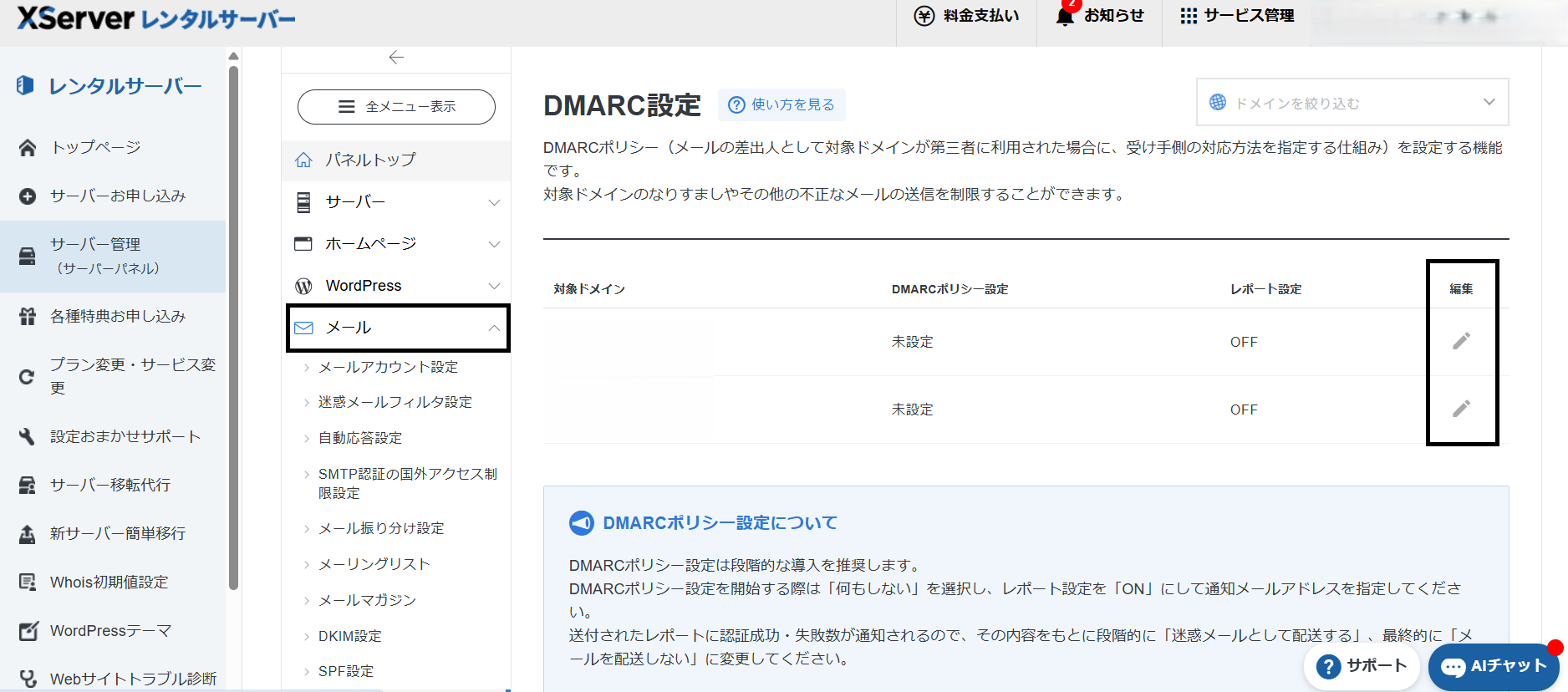
DMARC設定一覧画面の例
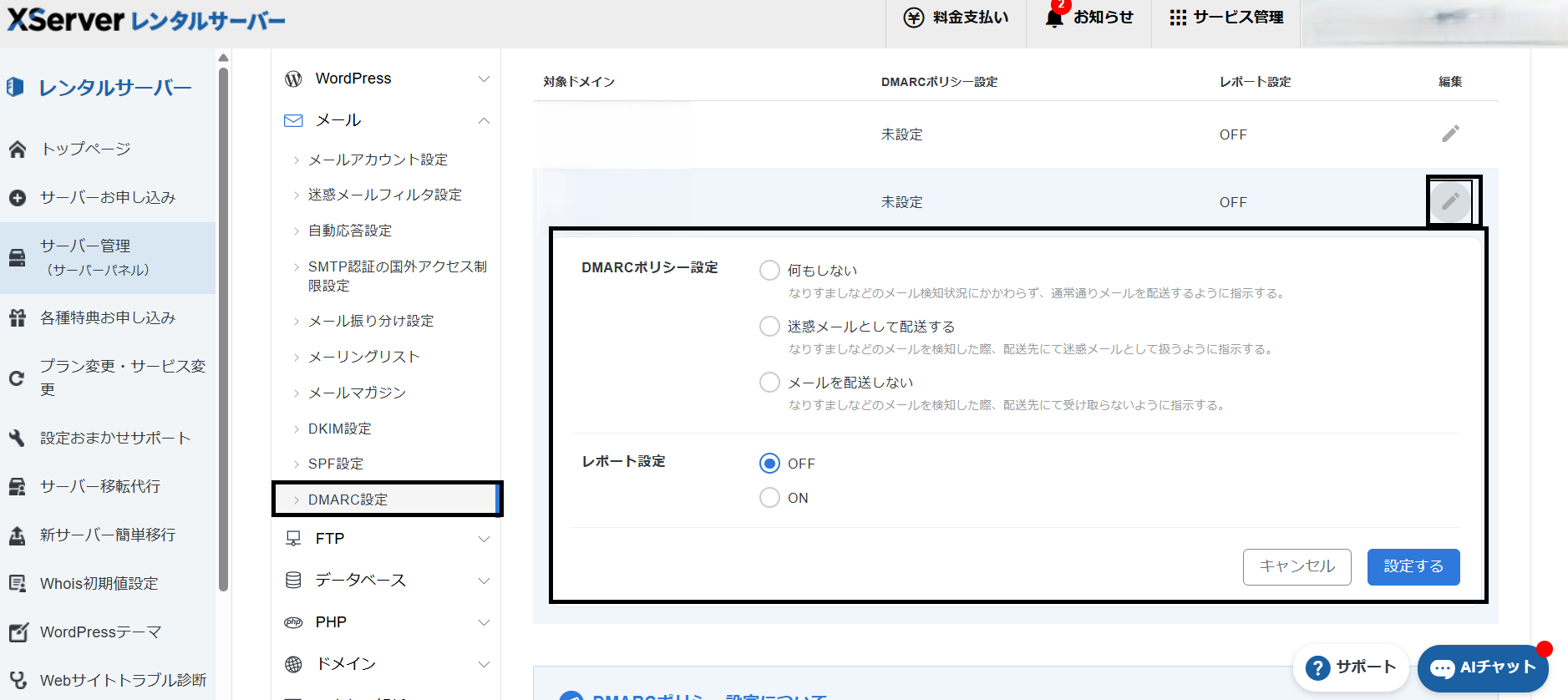
DMARC編集画面の例
DMARCポリシー(p=)には以下の3つのオプションがあります。
- none(何もしない): 認証に失敗しても配信は通常どおり行われる。まず状況を把握したい場合の出発点。RUAレポートアドレスを設定してレポートを受け取ることを推奨。
- quarantine(隔離): 認証失敗メールを迷惑メールフォルダに振り分ける。SPF・DKIMが安定して通っていることを確認してから移行する。
- reject(拒否): 認証失敗メールを受信側が拒否する。最も強固な設定。quarantineで運用しながら誤検知がなければ移行を検討する。
DMARCを quarantine または reject に設定する前に、SPFとDKIMが安定してpassになっていることを必ず確認してください。設定が不完全な状態で強いポリシーにすると、自社の正規メールが届かなくなるリスクがあります。
エックスサーバーでおすすめの進め方
設定を安全に進めるための推奨ステップを示します。
- サーバーパネルのSPF設定でエックスサーバーのSPFが設定されているか確認する。未設定なら追加する。
- Google WorkspaceやGmailのSMTP経由で送信する場合は、
include:_spf.google.comが含まれているか確認する。 - DKIM設定を有効化する。DNSが他社管理の場合は表示される公開鍵TXTレコードを手動で追加する。
- テストメールをGmailに送り、メールヘッダーでSPF=pass、DKIM=passを確認する。
- DMARC設定を
p=noneで有効化し、RUAアドレス(レポート受け取り先メール)を設定する。 - 1〜2週間RUAレポートを確認し、想定外の送信元がないことを確認する。
- 問題がなければ
p=quarantine→p=rejectの順にポリシーを強化する。
エックスサーバー利用でDNSが他社管理のときの注意点
エックスサーバーでサーバーを利用していても、DNSをCloudflare・お名前.com・他のサービスで管理している場合、サーバーパネルでの設定変更はDNSに自動反映されません。
DNSが他社管理の場合、サーバーパネルのSPF設定画面に「DNSが自社管理ではない」旨の案内が表示される場合があります。その場合は表示されているTXTレコードの値を確認し、DNS管理会社のコントロールパネルに手動で登録する必要があります。
具体的には以下のレコードをDNS管理会社側で追加します。
- SPF: TXTレコード(ホスト名: @またはドメイン名)
- DKIM: TXTレコード(ホスト名: default._domainkey.ドメイン名 など、サーバーパネルに表示される値)
- DMARC: TXTレコード(ホスト名: _dmarc.ドメイン名)
設定後の確認方法
設定後の動作確認として、Gmailにテストメールを送信してヘッダーを確認する方法が簡単です。
- エックスサーバー上のドメインのメールアドレスからGmailにメールを送信する。
- 受信したGmailを開き、右上の「…」メニューから「メッセージのソースを表示」を選択する。
Authentication-Results:の行を確認し、spf=pass・dkim=pass・dmarc=passとなっていれば正常です。
ツールを使って確認する場合は、以下のDNSJP診断ツールが便利です。
エックスサーバー利用者がつまずきやすい点
- DNSの管理場所を確認していない: ネームサーバーがエックスサーバー以外に設定されている場合、サーバーパネルでの操作だけではDNSに反映されません。まずWHOISやエックスサーバーパネルでネームサーバーの向き先を確認してください。
- SPFが二重に設定されてしまう: TXTレコードに複数のSPFレコードが存在すると permerror になります。SPFレコード(
v=spf1で始まる)は必ず1つだけにしてください。 - DMARCを急に reject にしてしまう: none → quarantine → reject の順に段階を踏まず一気に reject にすると、自社メールが届かなくなるリスクがあります。各ステップでRUAレポートを確認してから移行してください。
- DKIMの反映に時間がかかる: DNSのTTL設定によっては、DKIMのレコードが世界中のDNSサーバーに反映されるまで数時間〜24時間かかることがあります。設定後すぐに確認できなくても、しばらく待ってから再確認してください。
まとめ
エックスサーバーでのSPF/DKIM/DMARC設定は、サーバーパネルから比較的簡単に行えます。設定の流れをまとめます。
- SPF設定: サーバーパネルの「メール > SPF設定」からエックスサーバーのSPFを有効化。Gmail経由送信があれば
include:_spf.google.comも追加。 - DKIM設定: サーバーパネルの「メール > DKIM設定」からDKIMを有効化。DNS他社管理の場合は表示された公開鍵TXTレコードを手動追加。
- DMARC設定: サーバーパネルの「メール > DMARC設定」から
p=noneで開始し、RUAアドレスを設定。 - 動作確認: Gmailへのテストメール送信とヘッダー確認で
spf=pass・dkim=pass・dmarc=passを確認。 - 段階的強化: RUAレポートを見ながら
quarantine→rejectへポリシーを移行。
よくある質問
- エックスサーバーのSPF設定は最初から入っていますか?
- 公式マニュアルでは、独自ドメイン追加時にSPFレコードを自動追加すると案内されています。まずは一覧画面で標準設定になっているか確認するのがよいです。
- エックスサーバーのGmail許可はいつ必要ですか?
- GmailやGoogle WorkspaceのSMTP経由で送信するなら確認したほうが安全です。include:_spf.google.comが追加されます。
- エックスサーバーでDMARC設定はどこから入りますか?
- サーバーパネルのメール > DMARC設定です。最初は「何もしない」から始めるのが無難です。