まず押さえるべき前提
お名前.comはドメインレジストラ兼ネームサーバー提供者です。SPF・DKIM・DMARCはいずれも「DNSレコードに値を公開する」作業であり、お名前.comのDNS管理画面で行います。ただし、値そのものはメール送信サービス側が発行します。
- SPF — 送信元IPを宣言するTXTレコード。apex(ドメイン直下)に1つだけ設定する。
- DKIM — 送信サービスが生成した公開鍵をTXTまたはCNAMEで公開する。ホスト名はサービスごとに異なる。
- DMARC — ポリシーと報告先を宣言するTXTレコード。ホスト名は必ず
_dmarc.example.com形式。
お名前.comのネームサーバー(dns1.onamae.com等)を使っている場合のみ、お名前.com NaviのDNS設定が有効です。CloudflareやAWS Route 53など外部ネームサーバーへ委任している場合は、その管理画面で設定します。
お名前.com DNSレコード設定の画面の入り方
お名前.com Naviにログイン後、以下の手順でDNSレコード設定画面へ進みます。
- 上部メニューから「ドメイン」をクリックし、対象ドメインを選択します。
- ドメイン詳細画面の左メニューまたは中段から「ネームサーバーの設定」→「DNS設定」を選びます。
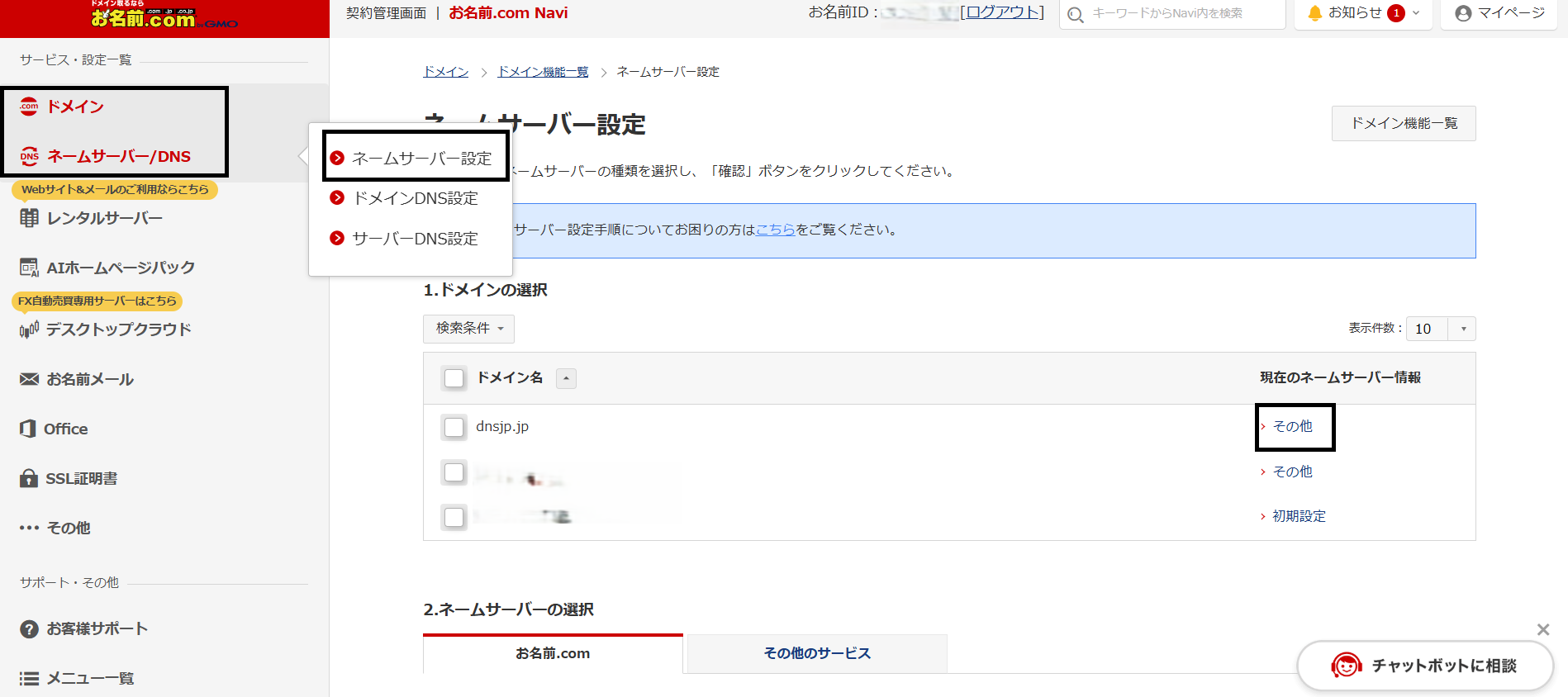
ドメイン詳細画面のDNS設定メニュー位置
- 「DNS設定/転送設定」ページが開きます。対象ドメインの右側にある「設定する」ボタンをクリックします。
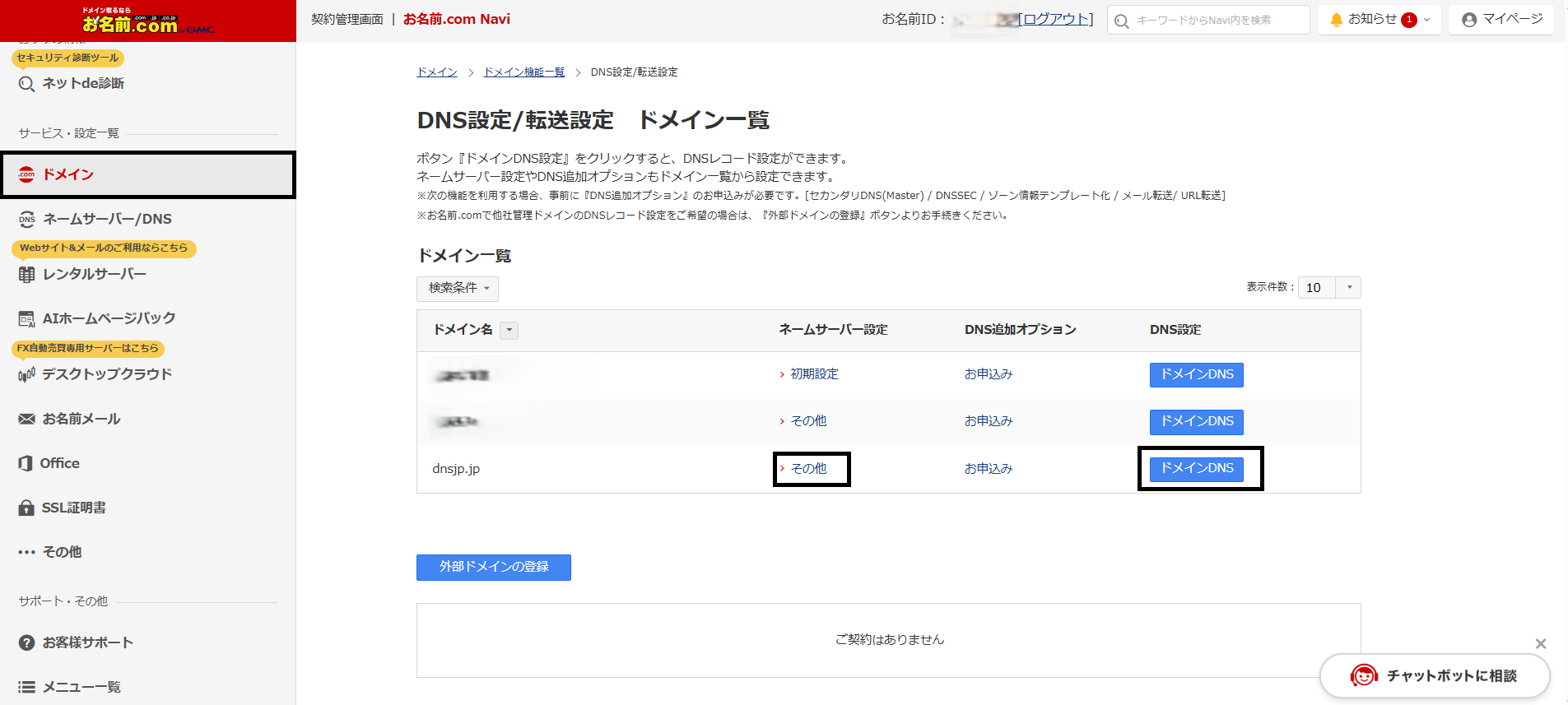
DNS設定一覧。対象ドメインの「設定する」をクリック
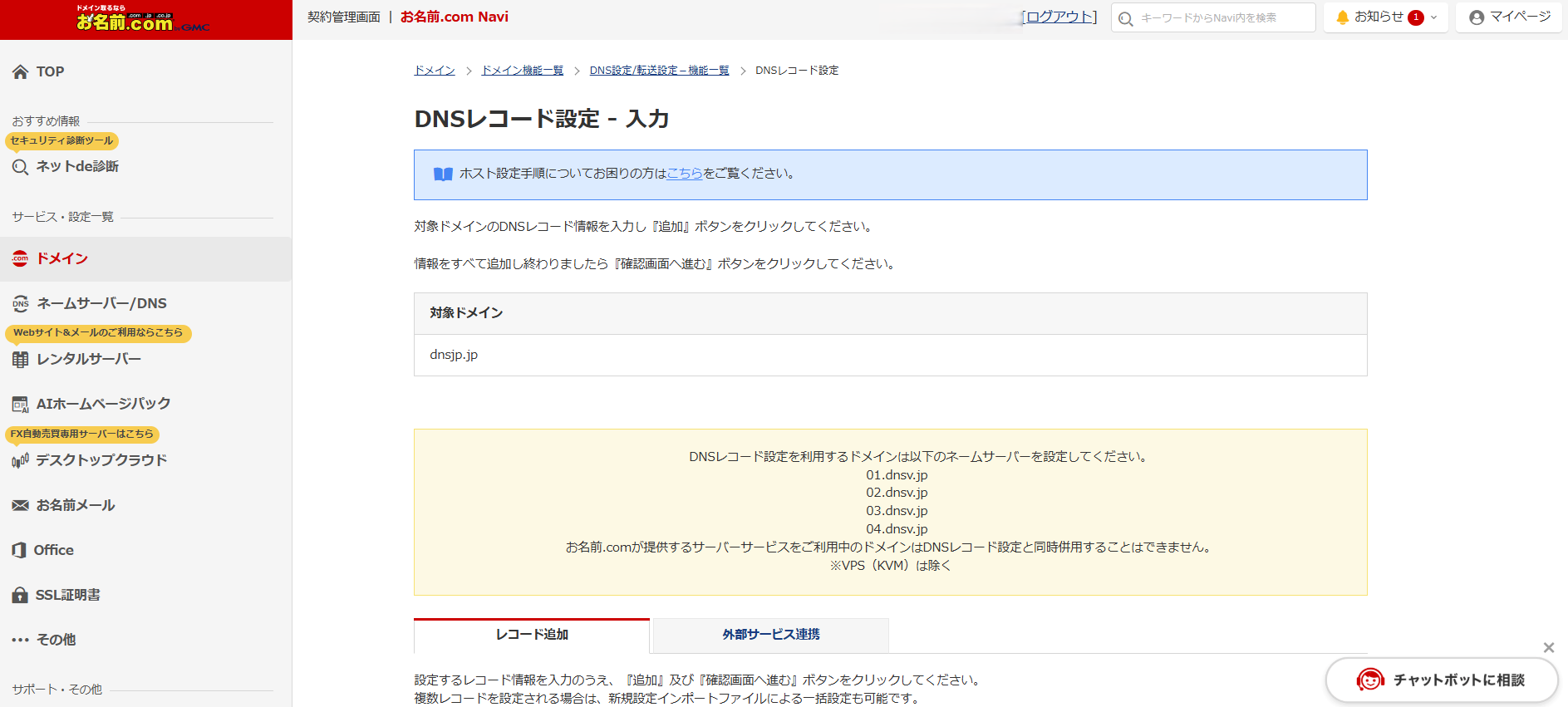
- DNSレコード設定ページのトップが表示されます。既存のAレコードやMXレコードがここに並んでいます。
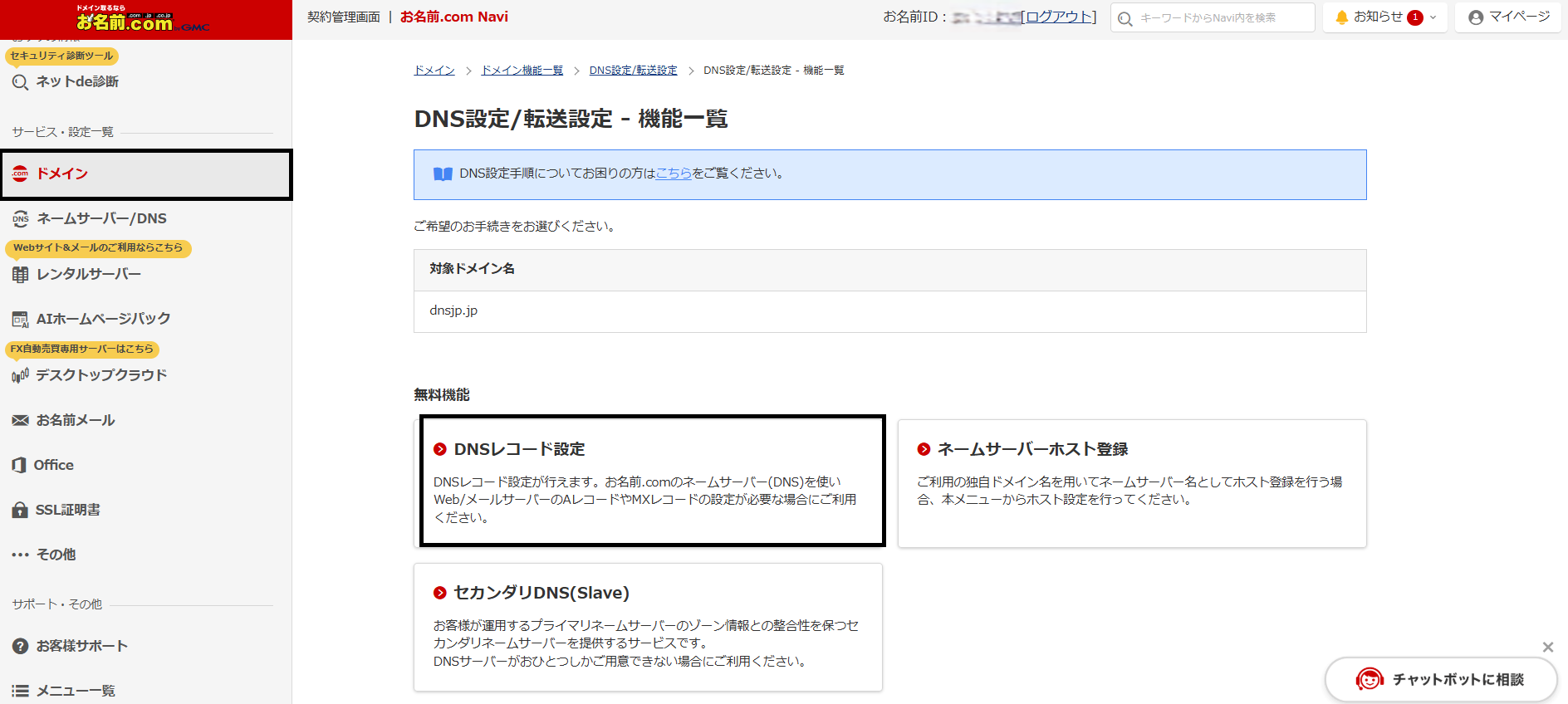
DNSレコード設定ページ。既存レコードの確認と新規追加はここから行う
- ページ下部または「追加」ボタン付近で、新しいレコードの種別・ホスト名・値を入力するフォームが現れます。
新規レコード追加フォーム全体
お名前.comでSPFを設定する方法
入力値の例(Google Workspace)
種別: TXT ホスト名: 空欄(apex) 値:
v=spf1 include:_spf.google.com ~all入力値の例(Microsoft 365)
v=spf1 include:spf.protection.outlook.com ~all SPFレコードはapexに1つだけ存在できます。すでにTXTレコードに v=spf1 で始まる値がある場合は、新規追加せず既存レコードを編集して include: を追記してください。2つ存在するとpermerrorになります。
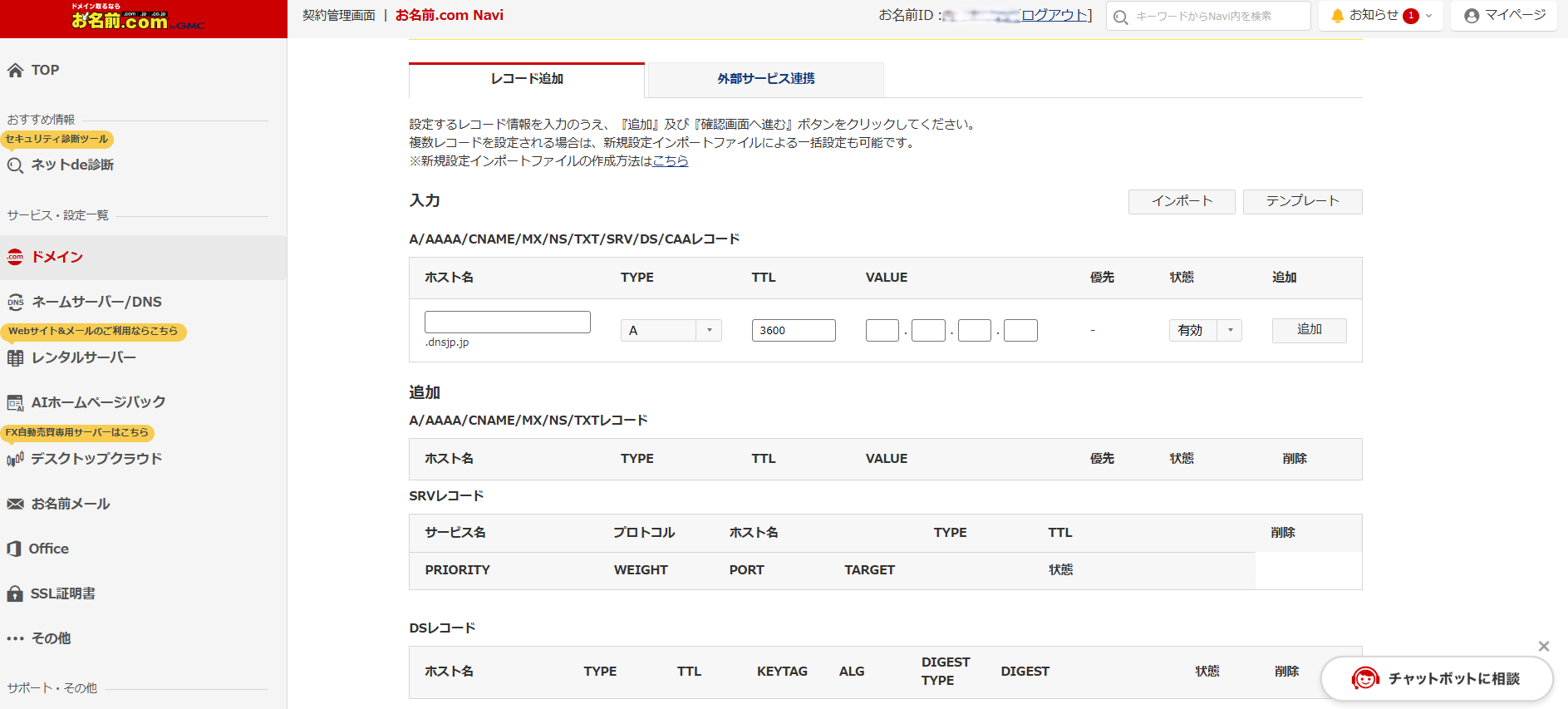
SPFレコード追加フォームの入力例。ホスト名欄は空欄のままにする
入力後、「確認」→「設定する」で保存します。反映には最大72時間かかる場合があります(通常数分〜数時間)。
お名前.comでDKIMを設定する方法
DKIMの公開鍵レコードは送信サービスが発行します。ホスト名(セレクター)と値はサービス管理画面で確認します。
セレクター名の例
- Google Workspace:
google._domainkey.example.com - Microsoft 365:
selector1._domainkey.example.com、selector2._domainkey.example.com - SendGrid:
s1._domainkey.example.com(カスタムドメイン設定による)
お名前.comでの入力
- 種別: TXT(または指示がCNAMEの場合はCNAME)
- ホスト名:
google._domainkeyなど(.example.com部分は省略) - 値: サービスが発行した
v=DKIM1; k=rsa; p=...という長い文字列
値が長い場合、お名前.comの入力欄で折り返されることがあります。ダブルクォーテーションや改行を手動で追加する必要はありません。値をそのままコピー&ペーストしてください。
DKIMレコード追加フォームの入力例。ホスト名にセレクター部分のみ入力する
お名前.comでDMARCを設定する方法
種別: TXT ホスト名: _dmarc 値は以下から選択します。
まず監視から始める(推奨)
v=DMARC1; p=none; rua=mailto:[email protected]隔離ポリシー(なりすましを疑わしいフォルダへ)
v=DMARC1; p=quarantine; pct=100; rua=mailto:[email protected]拒否ポリシー(最も厳格)
v=DMARC1; p=reject; pct=100; rua=mailto:[email protected]rua= はDMARCレポートの受信先メールアドレスです。自分のドメインのメールアドレスを指定します。省略も可能ですが、問題発生時の検知が難しくなります。
SPF・DKIMが正しく設定・整合されていない状態で p=reject を設定すると、正規のメールが届かなくなります。まず p=none で数週間レポートを収集し、問題がないことを確認してから段階的に強化してください。
DMARCレコード追加フォームの入力例。ホスト名欄に「_dmarc」と入力する
お名前.comのTXTレコード入力仕様で大事な点
- ダブルクォーテーション(
")は入力不要。システムが自動付与する。 - ホスト名欄にはサブドメイン部分のみ入力する。ドメイン名(
.example.com)は省略する。apex(ドメイン直下)は空欄またはプルダウンから選択。 - TTL(有効期間)はデフォルト値(3600秒)で通常は問題ない。
- 入力可能文字数は公式ヘルプ(お名前.com DNS入力可能文字)を参照。DKIM公開鍵など長い値も対応している。
- CNAMEレコードを設定する場合、値の末尾にピリオド(
.)が必要かどうかはサービスの指示に従う。不明な場合はピリオドなしで試す。 - 設定後に「確認」画面が表示されるので、内容を確認してから「設定する」ボタンを押す。
お名前.com利用者が特に迷いやすいポイント
DNSの設定場所はお名前.comか、別の場所か
ドメインをお名前.comで取得していても、ネームサーバーをCloudflareやAWS Route 53に変更している場合は、お名前.com NaviのDNS設定ではなく、そのサービスの管理画面で設定します。現在のネームサーバーを確認するには、DNSJPのDNSルックアップでNSレコードを調べてください。
SPF・DKIMの値はどこで確認するのか
お名前.comはDNSの箱を提供しているだけです。SPFの include 先やDKIMの公開鍵は、実際にメールを送るサービス(Google Workspace、Microsoft 365、SendGrid等)の管理画面で確認します。サービスによっては「ドメイン認証」や「メール送信設定」のページに手順が記載されています。
ネームサーバー設定とDNSレコード設定の違い
お名前.com NaviにはDNSレコード設定ページとネームサーバー変更ページの両方があります。SPF/DKIM/DMARCを追加する場合は必ず「DNSレコード設定」を使います。ネームサーバーを変更すると既存のDNS設定が別のサービスに移行するため、意図せず既存レコードを失う可能性があります。
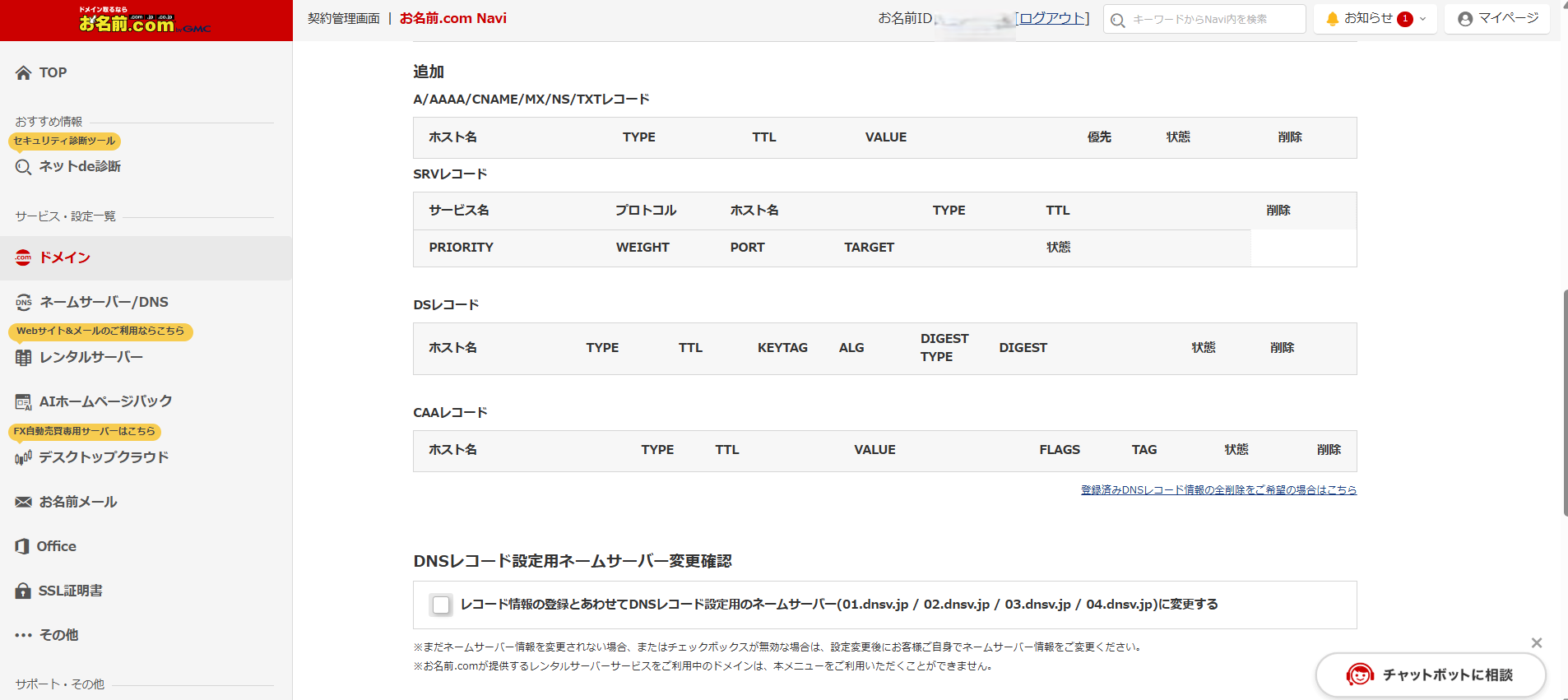
DNSレコード追加フォームの下部。「確認」→「設定する」の順で保存する
設定後の確認方法
DNSの変更が反映されるまで数分〜72時間かかります。反映後は以下の方法で確認できます。
- DNSJPのSPF/DKIM/DMARC一括確認: SPF/DKIM/DMARC一括確認ツールでドメインを入力すると、3つのレコードをまとめてチェックできます。
- DNSJPのメールセキュリティ診断: メールセキュリティ診断では100点満点のスコアと改善アドバイスを確認できます。
- DNSJPのDMARCチェック: DMARCチェックでポリシー・構文・RUAアドレスを詳細確認できます。
- コマンドラインで確認する場合:
# SPF確認
dig TXT example.com

# DMARC確認
dig TXT _dmarc.example.com

# DKIM確認(google._domainkeyの例)
dig TXT google._domainkey.example.com
設定値が正しく表示されれば反映完了です。
よくある失敗
- SPFレコードを2つ追加してしまい permerror になる。apexのTXTレコードを一覧で確認し、
v=spf1が複数あれば1つに統合する。 - DKIMのホスト名に
.example.comを含めてしまう。ホスト名欄にはセレクター部分(例:google._domainkey)のみ入力する。 - DMARCのホスト名を
_dmarc.example.comとフルドメインで入力してしまう。お名前.com NaviではホストをAPIではなくサブドメイン部分のみ(_dmarc)で入力する。 - 設定後すぐに確認して「反映されていない」と判断する。DNSキャッシュが残っているため、数分〜数時間待ってから再確認する。
- DKIM公開鍵の値をコピー途中で切れた状態で貼り付けてしまう。サービス管理画面から値をすべて選択してコピーし、改行や余分なスペースが入っていないか確認する。
まとめ
- お名前.com NaviのDNS設定画面に入る(ネームサーバーがお名前.comの場合のみ有効)。
- SPFはapexのTXTに1つだけ設定する。複数の送信サービスは
include:で1行にまとめる。 - DKIMの公開鍵は送信サービスの管理画面で確認し、指定のホスト名でTXT(またはCNAME)に追加する。
- DMARCはホスト名
_dmarcのTXTで設定する。まずp=noneで始め、レポートを確認しながら段階的に強化する。 - 設定後はDNSJPのメールセキュリティ診断で3レコードをまとめて確認し、スコアと改善点を把握する。
よくある質問
- お名前.comでSPFはどこに入れますか?
- お名前.com提供ネームサーバーを使っているなら、お名前.com NaviのDNSレコード設定でapexのTXTに追加します。
- お名前.comのTXTレコードでダブルクォーテーションは必要ですか?
- 不要です。公式ヘルプでは自動入力されるため入力不要と案内されています。
- お名前.comでDKIMやDMARCを設定したいのに、画面に値がありません
- お名前.comは値の発行元ではありません。実際にメールを送るサービス側で確認し、その値をお名前.comのDNSに載せます。